


Thủ thuật tìm mã Google Analytics Tracking Code
Đôi lúc, bạn cần tìm kiếm và kiểm tra lại toàn bộ mã phân tích của Google Analytics? Thật không hề đơn giản khi muốn làm điều này, sau đây mình sẽ giới thiệu với các bạn mẹo nhỏ để khắc phục vấn đề này.
Khi đăng nhập vào tài khoản Google Analytics, bạn sẽ nhận được đoạn mã chứa ID duy nhất để tích hợp với website của bạn. Đơn giản, bạn chỉ cần thêm đoạn mã này vào trong phần <head> của mã HTML (sẽ khác nhau tùy từng website), Google sẽ ngay lập tức cung cấp đoạn mã chính khi đăng nhập, và người sử dụng chỉ việc thêm mã này vào website. Tuy nhiên, khi bạn thay đổi theme hoặc gán tính năng Analytics vào phần khác của website, bạn phải làm lại bước này. Nhưng việc tìm lại những đoạn mã này không hề đơn giản, sau đây là 1 mẹo nhỏ giúp bạn.
Truy cập tài khoản Google Analytics
Tìm Analytics Tracking Script
Đăng nhập vào tài khoản Google Analytics của bạn:
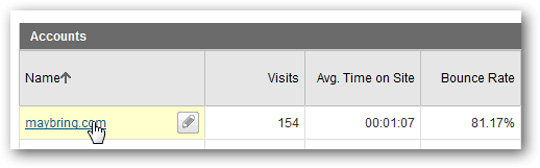
Chọn tên website trong danh sách:
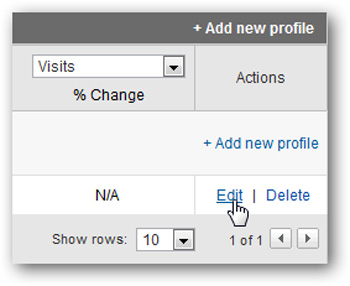
Chọn đường dẫn Edit ngay bên phải tên website:
Và Check Status trên góc bên phải:
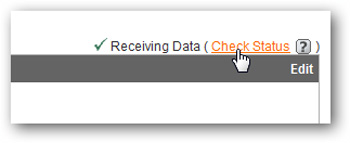
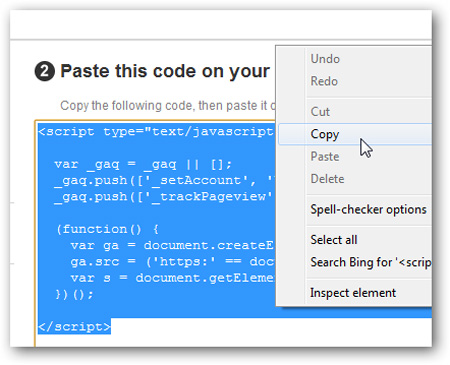
Sau đó, bạn sẽ thấy toàn bộ mã Google Analytics gần phía cuối trang. Chọn tất cả, copy và paste và mã HTML của website như bình thường. Thông thường, người dùng sẽ thêm toàn bộ mã này thẻ <head> trên site hoặc blog, tùy thuộc cấu trúc của website hoặc CMS mà vị trí của thẻ trên sẽ khác nhau:
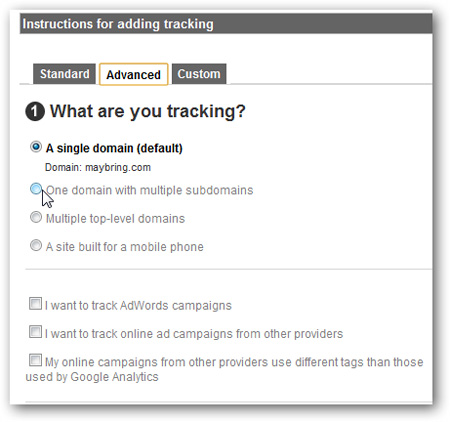
Nếu muốn sử dụng các chức năng nâng cao khác, như 1 domain với nhiều subdomain, hoặc mobile website, chọn thẻ Advanced:
Tìm Tracking ID của website
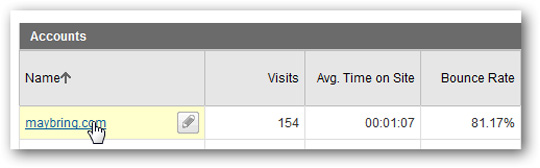
Rất nhiều hệ thống CMS và blog (ví dụ như theme của Tumblr hoặc plugin của WordPress) cho phép người dùng kích hoạt tính năng Google Analytics bằng cách thêm mã Analytics ID. Và việc tìm kiếm thông tin này thì đơn giản hơn rất nhiều, đăng nhập vào bảng điều khiển của Analytics và chọn danh sách Accounts:
Và bạn sẽ thấy thông tin này ngay bên cạnh tên domain, thông số này sẽ có dạng như UA-12345678-9:
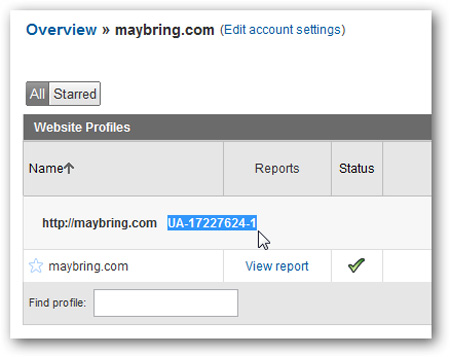
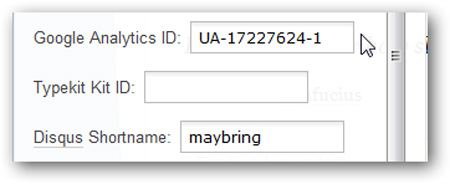
Copy đoạn mã này, và paste vào CMS, blog engine…:
Chúc các bạn thành công!
Nguyễn Thiên Tứ @ 19:25 31/10/2012
Số lượt xem: 459
- 37 thủ thuật kéo khách vào website của bạn (31/10/12)

Thủ thuật tìm mã Google Analytics Tracking Code